
Hjælp til OCR-behandling
Der findes mange forskellige programmer, der, ved hjælp af OCR-behandling, kan gøre en tekst klar til oplæsning. Særligt for ordblinde elever er det væsentligt, at de tekster, de får udleveret, er klar til at bruge oplæsningsværktøjer.
Vi vil i denne guide fokusere på, hvordan du: 1. OCR-behandler ikke-læsbare PDF-filer, 2. Gør fysiske tekster digitale og læsbare og 3. Bruger mobilen til OCR.
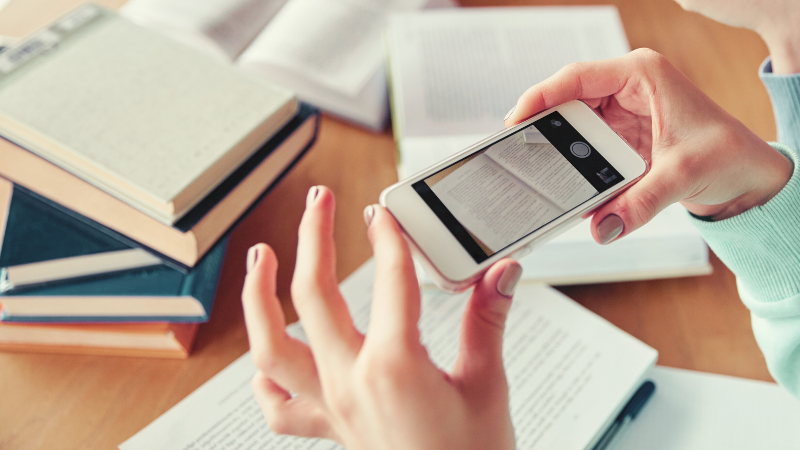
Der findes mange forskellige OCR-hjælpemidler på telefonen, som ligger frit tilgængelige og klar til at bruge.
Hvad er OCR?
OCR står for Optical Character Recognition (på dansk: optisk tegngenkendelse). En OCR behandling af en ikke-læsbar pdf bevirker at pdf’en bliver læsbar. Det betyder at ord i PDF’en nu kan highlightes, kopieres og læses op af oplæsningsværkstøjer.
Hvad betyder læsbar/ikke læsbar?
Et dokument er, i den her forstand, læsbart, hvis det er muligt at markere alle ord i teksten. Når ord kan markeres, kan de highlightes, kopieres og læses op af oplæsningsværkstøjer. Digital tekst, såsom word-filer, der bliver konverteret til PDF-filer, vil ofte være læsbare. Hvorimod fysiske dokumenter, der bliver scannet ind på en traditionel scanner, ofte ikke er læsbare, før de bliver OCR-behandlet.
1. OCR-behandling af ikke-læsbare PDF-filer
For at bruge oplæsningsværktøjer, er det nødvendigt, at PDF-filerne er læsbare. For alle elever, uanset læse- & skriveudfordringer, er det en fordel, at PDF-filer er læsbare, da de derved har bedre mulighed for at redigere i teksten. I læsbare PDF-filer er det muligt at highlighte tekst meget præcist samt kopiere tekst direkte over i noter. Her er en række programmer, der gør det muligt at redigere i scannede dokumenter:
 AppWriter: Nem og hurtig OCR-behandling
Har du allerede programmet AppWriter til Mac, Windows eller Cloud, kan du OCR-behandle ikke læsbare PDF-filer direkte i programmet. Fremgangsmåden er lidt forskellig, alt efter version af AppWriter. Du kan se instruktionsvideoerne til, hvordan du OCR-behandler PDF-filer i AppWriter Mac, AppWriter Windows eller AppWriter Cloud.
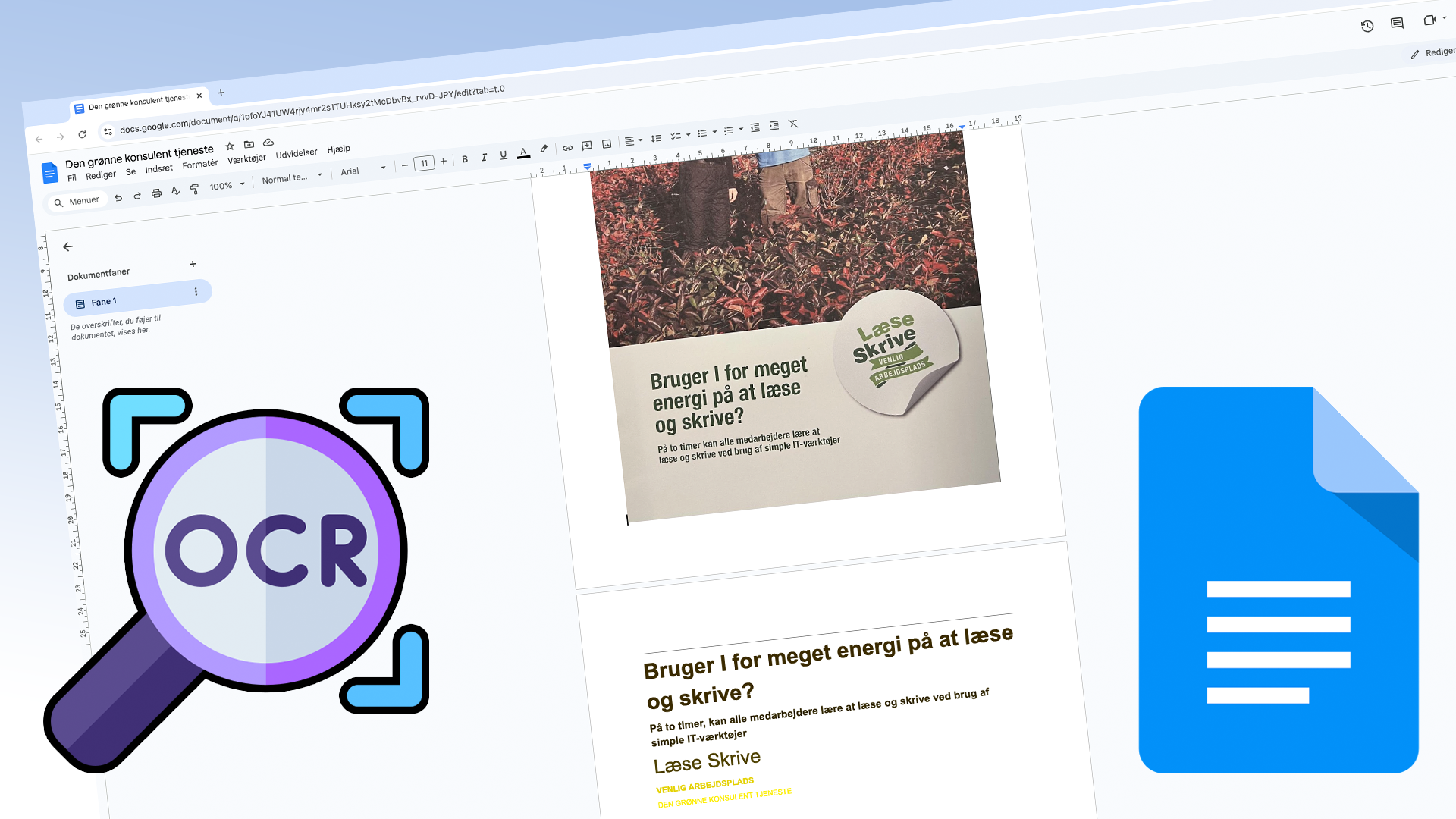
 Google Docs: OCR-behandling af tekst
Gennem Google Drev har du mulighed for at OCR-behandle til Google Docs. Det er vigtigt at være opmærksom på, at denne OCR-behandling kun fungerer på tekster, der ikke står i spalter, og at grafiske elementer, såsom billeder og tegninger, ikke overføres til Google Docs. Se, hvordan du bruger funktionen her.

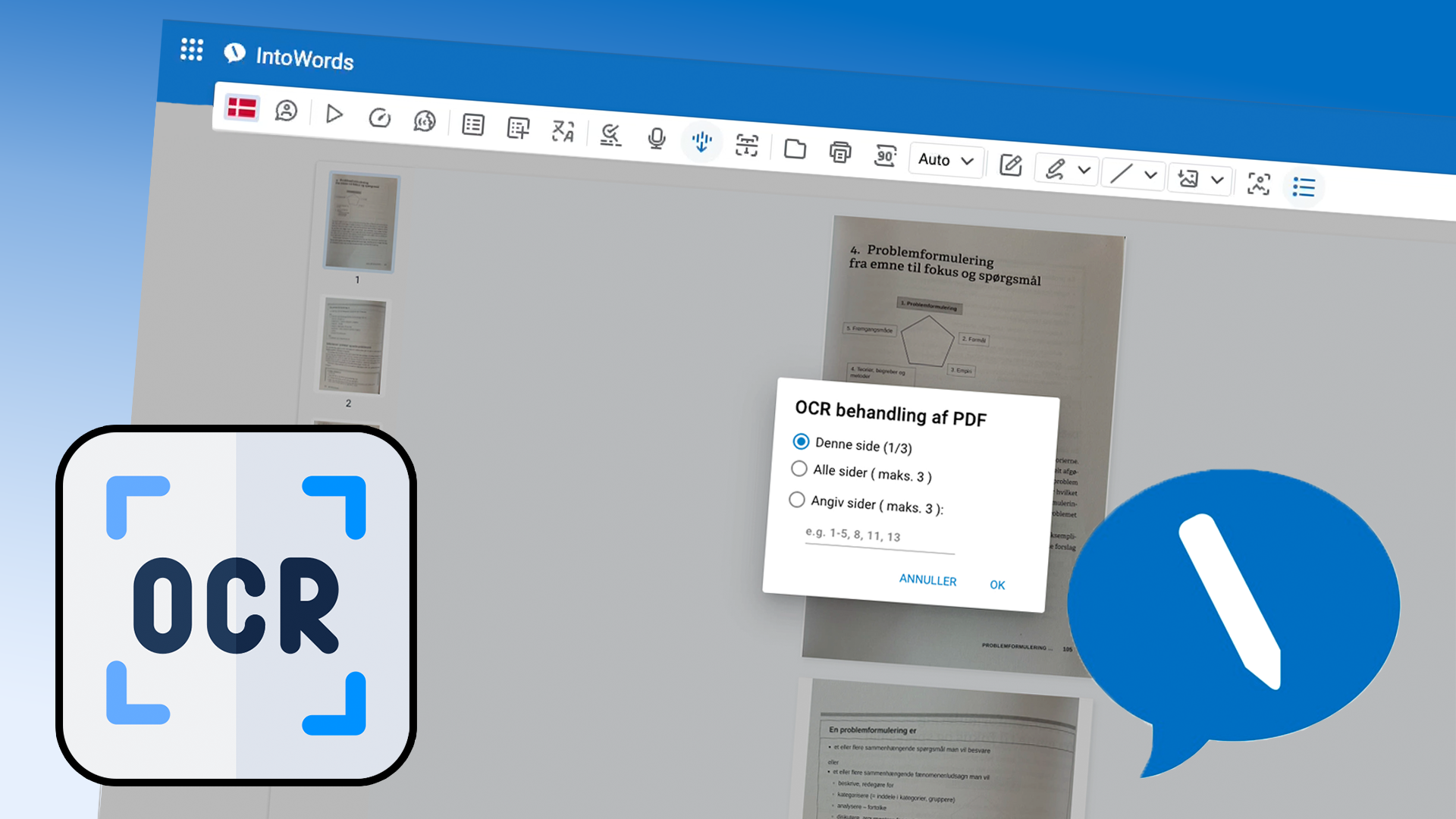
IntoWords: Indbygget OCR-funktion
Har du allerede programmet IntoWords til Mac, Windows eller Cloud, kan du OCR-behandle ikke læsbare PDF-filer direkte i programmet. Fremgangsmåden er lidt forskellig, alt efter version af IntoWords. Du kan se instruktionsvideoerne til, hvordan du OCR-behandler PDF-filer IntoWords Mac, IntoWords Windows eller IntoWords Cloud.
 Kami: Gratis online OCR-behandling
Kami er en hjemmeside, der kan OCR-behandle ikke læsbare pdf-filer, så de bliver mulige at få læst op. Det er gratis at oprette en bruger og OCR-behandle sine dokumenter. Derudover kan Kami hjælpe med at samle og dele PDF-filer. Se hvordan her.
OCR-behandling af ikke læsbare PDF-filer
I spillelisten ‘OCR-behandling af PDF-filer’ kan du få et overblik over en række programmer og funktioner, der kan hjælpe dig med OCR-behandlingen. Se blandt andet, hvordan du OCR-behandler ikke læsbare PDF-filer i AppWriter, IntoWords, Abbyy FineReader, Google Docs, Kami og CD-ord.
2. OCR-behandling af fysisk tekst
Tekst på papir gør, for mange elever, læsningen mere krævende, særligt hvis deres vante oplæsningshjælpemidler er på computeren. Derfor er det vigtigt at gøre fysisk tekst digital, så eleverne kan redigere i teksten og få hjælp til læsningen. Denne proces gøres nemt og effektivt ved hjælp af kameraet på din smartphone. Vi vil her gå i dybden med et fire funktioner:
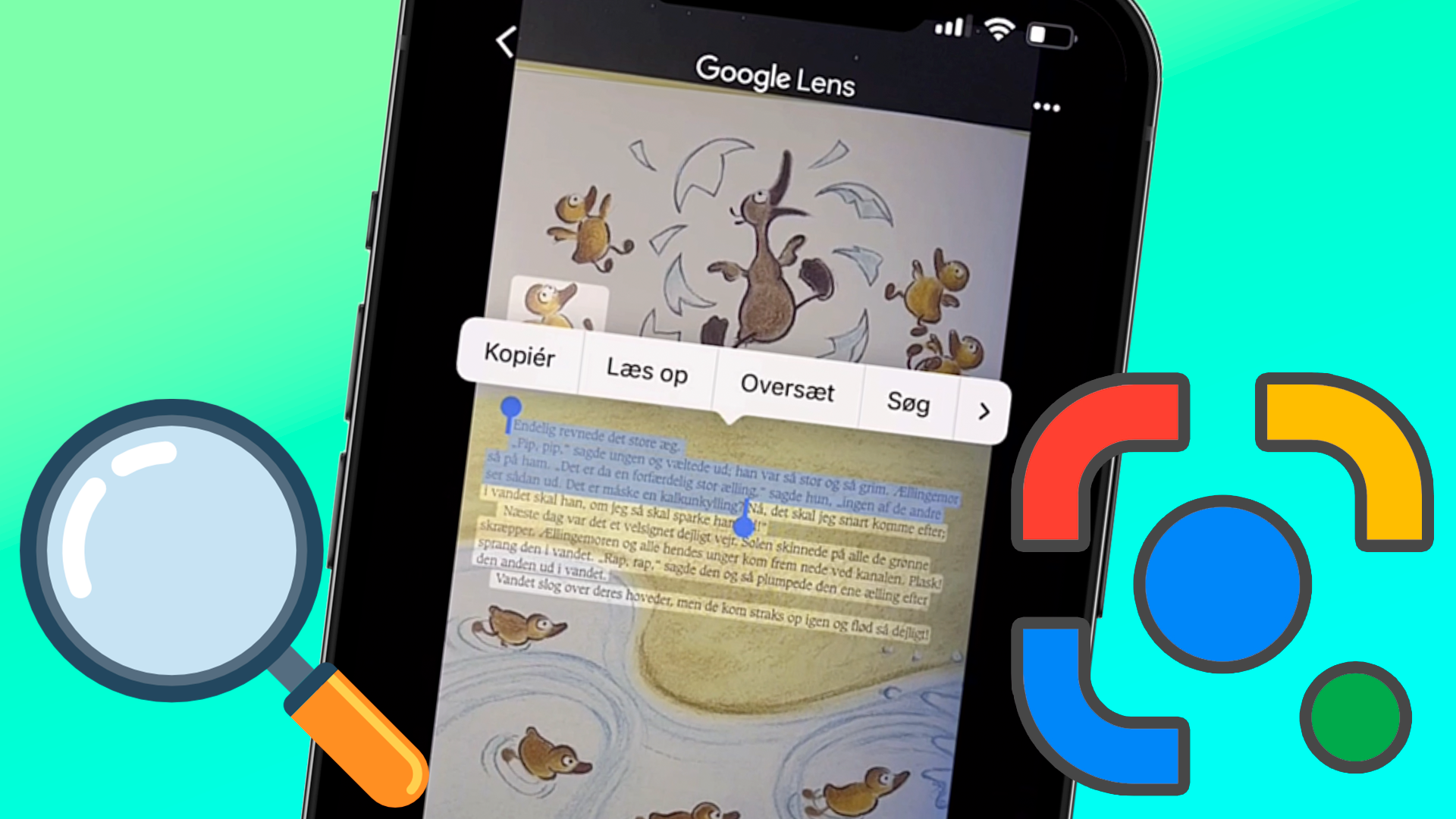
 Google Lens er den nyeste og hidtil mest tilgængelige OCR-funktion. Programmet er en del af Androids styresystem og ligger tilgængelig på startsiden af Android smartphones, men findes også til iOS. Google Lens har desuden samlet en del andre funktioner. Teksten, der gøres læsbar, kan efterfølgende kopieres til din computer. Du kan se alle mulighederne her.
 Google Oversæt: Scan med din oversætter-app
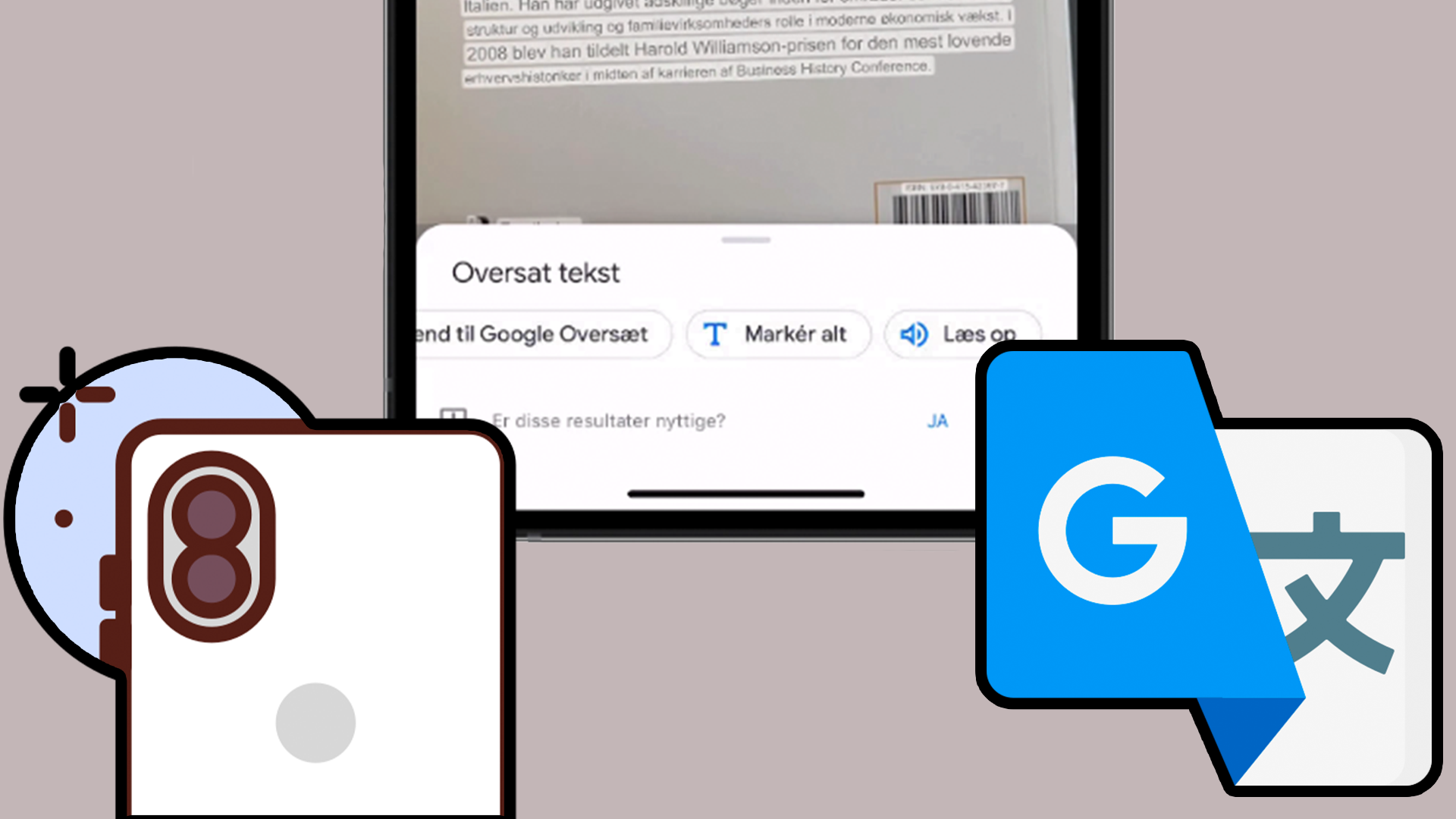
Google Oversæt er en oversætter-app, men vælger du at oversætte dansk til dansk, kan du nemt bruge appen som scannings- og oplæsningsværktøj. Den er bedst ved kortere tekststykker, da den kun kan scanne et ‘billede’ ad gangen. Der læses op direkte på telefonen eller sendes til anden enhed. Se, hvordan du bruger funktionen her.

Voice Dream: Scan længere tekster med telefonens kamera
Med Voice Dream Reader er det muligt at tage billeder af en tekst med sin smartphone og få det læst op. Og man kan tage flere billeder ad gangen. Den er derfor velegnet til tekster på flere sider. Appen er desværre ikke gratis. Se, hvordan du bruger funktionen i videoen ‘Voice Dream Reader – Scan en tekst‘.

C-pen: Scan tekst med en C-pen
Med en C-pen kan du skanne en linje i teksten ad gangen. Du behøver ikke holde pause i skanningen, hvis din tekst strækker sig over flere linjer. Det kræver øvelse at bruge C-Pennen, men når det først fungerer, er det nemt at overføre tekst til computeren. Se, hvordan du installerer, opsætter og bruger en C-pen her.
OCR-behandling af fysisk tekst
I spillelisten ‘OCR-behandling af fysisk tekst’ kan du få et overblik over, hvilke apps og programmer, der kan hjælpe dig med at OCR-behandle fysisk tekst.

3.1 Gør tekst læsbar med iPhone
Der findes en række apps til iPhone, der kan hjælpe dig med at gøre tekst digital og læsbar. Mange apps med OCR-funktioner anvender telefonens kamera. Med din iPhone lige ved hånden, kan du hurtigt få læst tekst op på eksempelvis skilte, tavler, menukort, manualer og fysiske dokumenter.
 iOS: Scan tekst med din iPhone
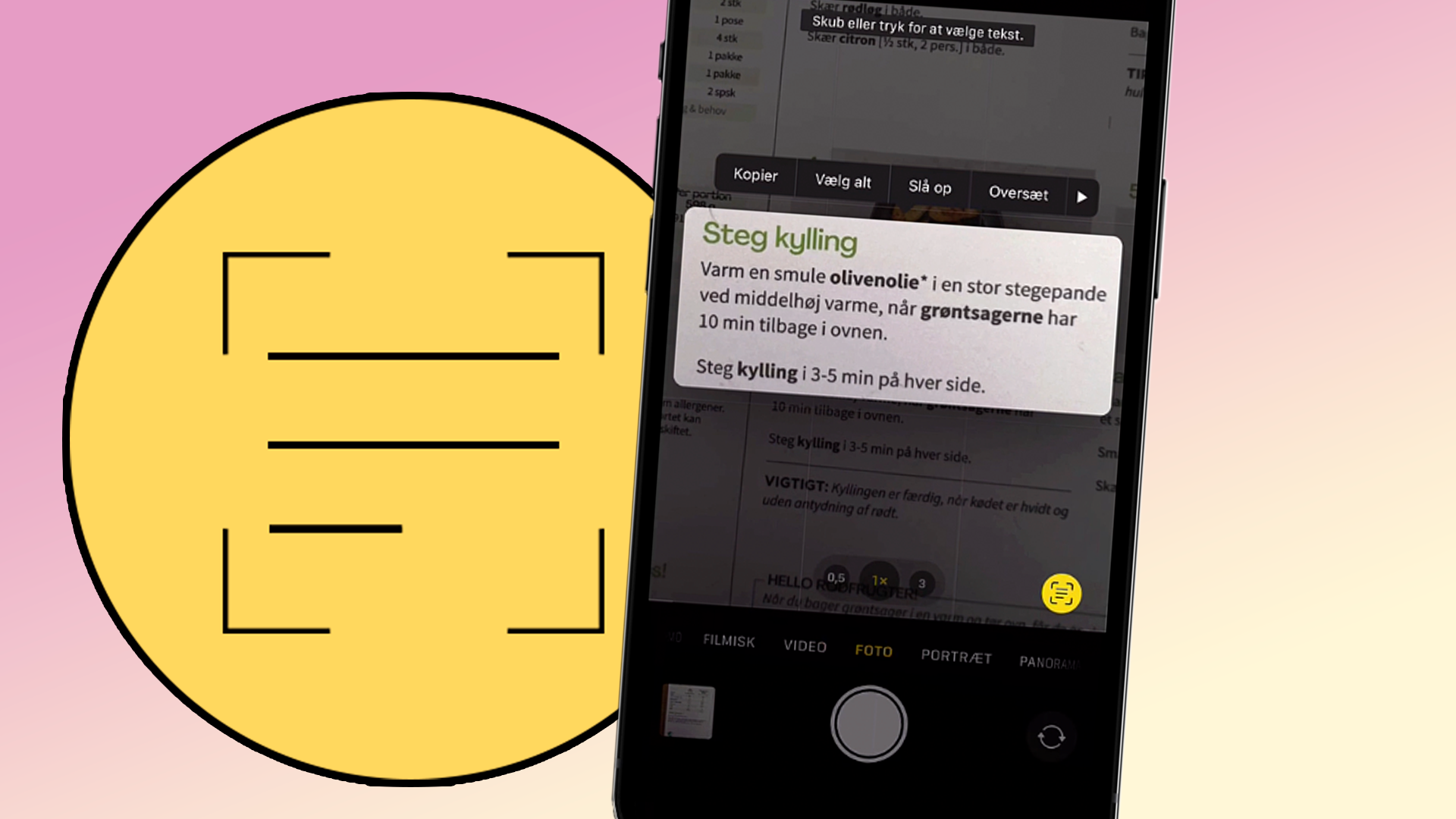
Indbygget i iOS på din iPhone finder du ‘Livetekst’. Med funktionen kan du scanne tekst, kopiere tekst, slå ord op, oversætte tekst eller dele den med andre. Funktionen kan både scanne maskinskrift og håndskrift. Se, hvordan du bruger funktionen i videoen ‘iOS 15 – Livetekst‘ eller læs hvordan her.
AppWriter iOS har en indbygget OCR-funktionen, som gør det muligt at få læst tekst i et billede. Det kan både være et billede, du tager og et billede, der er gemt på din telefon. Se, hvordan du gør her.
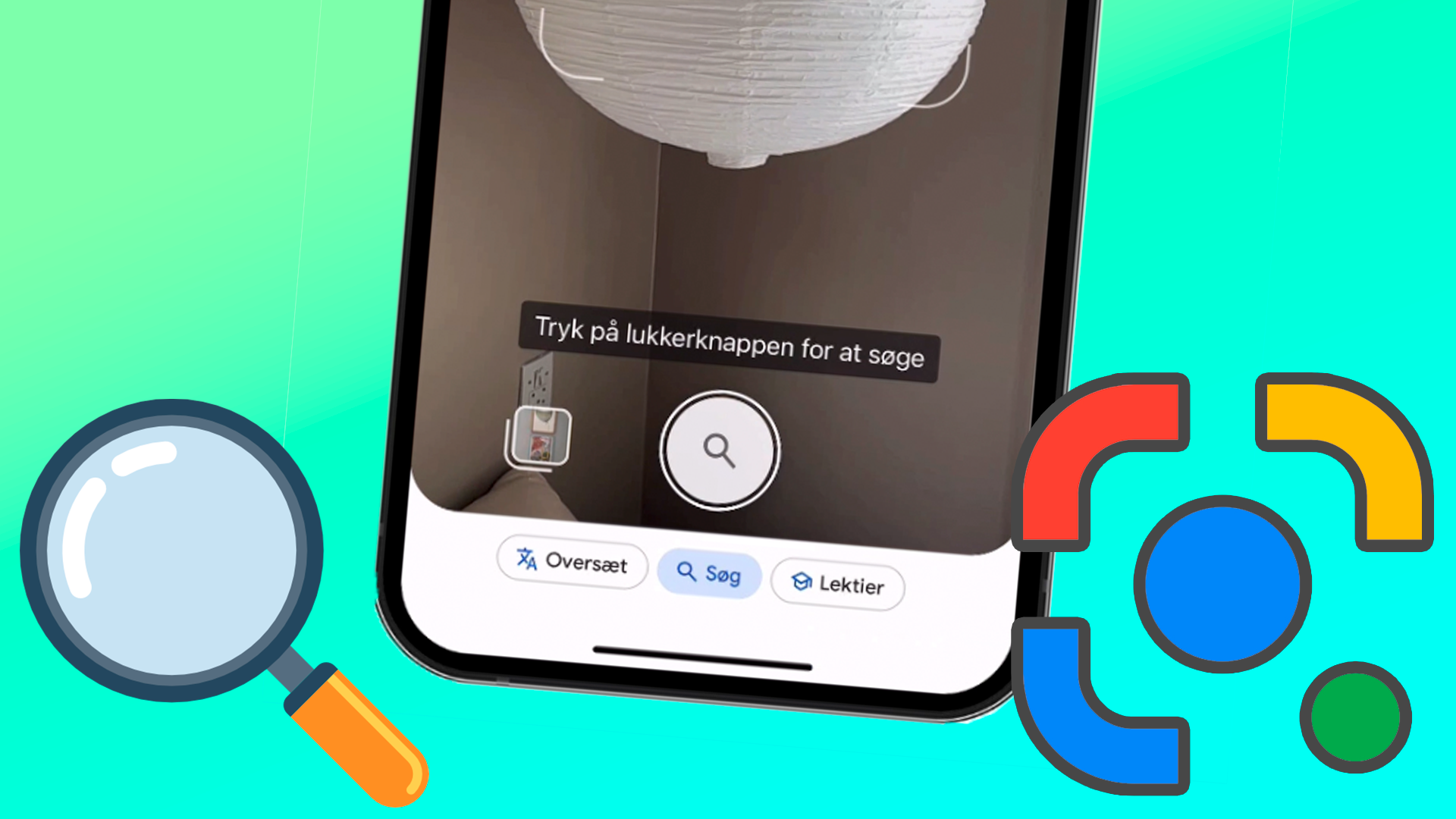
Google Lens er den nyeste og hidtil mest tilgængelige OCR-funktion. På iPhones ligger programmet som en del af appen Google. Google Lens har samlet en del andre funktioner. Bl.a. kan der oversættes og fotograferes tekst. Teksten kan efterfølgende kopieres til din computer. Du kan se alle mulighederne her.
OCR med din iPhone
I spillelisten ‘OCR med din iPhone’ kan du få et overblik over, hvordan du ved hjælp af din iPhone, kan foretage OCR-behandling af tekst.
3.2 Gør tekst læsbar med Android
Der findes en række apps til Android, der kan hjælpe dig med at gøre tekst digital og læsbar. Mange apps med OCR-funktioner anvender telefonens kamera til at scanne teksten. Med din Android lige ved hånden kan du hurtigt få læst tekst op på eksempelvis skilte, tavler, menukort, manualer og fysiske dokumenter. Du kan her læse mere om nogle af de apps til Android, der kan OCR-behandle tekst.
 Claro Scanpen OCR Reader er, som navnet antyder en app til Android, der kan OCR-behandle tekst. Med appen kan du tage et billede af det trykte dokument, brev eller eksamensopgave og derefter markere teksten med din finger for at få den læst højt. Det er nemt og kan gøres uden internetforbindelse. Se, hvordan du indstiller og bruger funktionen her.
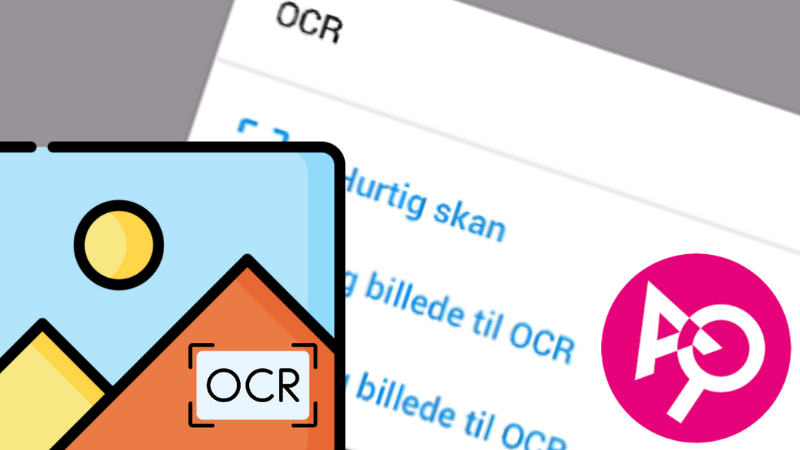
AppWriter Android har en indbygget OCR-funktionen, som gør det muligt at få læst tekst i et billede op. Det kan både være et billede, du tager, eller et billede der er gemt på din telefon. Du skal blot trykke på OCR og derefter vælge mellem ‘Hurtig scan’, ‘Tag et billede til OCR’ eller ‘Vælg billede til OCR’. Se hvordan du gør her..
Google Lens er den nyeste mulighed og hidtil mest tilgængelige OCR-funktion. Programmet er en del af Android styresystem og ligger tilgængelig på startsiden af Android smartphones. Google Lens har desuden samlet en del andre funktioner. Bl.a. kan der oversættes i Google Lens. Du kan også fotografere tekst. Teksten, der gøres læsbar, kan efterfølgende kopieres til din computer. Du kan se alle mulighederne her.
OCR med din Android
I spillelisten ‘OCR med din Android’ kan du få et overblik over, hvordan du, ved hjælp af din Android, kan foretage OCR-behandling af tekst.