Word Mac – Oversætter
Videotekst
Du har mulighed for at få oversat tekst fra et sprog til et andet i Word.
Åbn den tekst, du vil arbejde med. Tjek om Word automatisk har indstillet tekstens korrektursprog korrekt i menuen nederst i dokumentet. Klik på sproget for at ændre det. Klik på det sprog teksten er skrevet på. Klik på Ok for at gemme. Klik på fanen Gennemse. Klik på Oversæt. I Word har du mulighed for at oversætte markerede ord eller hele dokumentet. Klik på Oversæt det valgte. Oversætteren åbner i højre side af skærmen.
Marker et ord du gerne vil oversætte. Øverst vises den originale tekst på engelsk. Nederst vises den danske oversættelse. Her kan du se ordets forskellige ordklasser og betydningen på de to valgte sprog. Her engelsk og dansk. Du kan også markere afsnit eller sætninger. Hvis du ønsker at få vist ordklasser for enkelte ord i sætningen, kan du føre musen hen over ordet i oversættelsen og ordklasserne vil blive vist for det pågældende ord nederst. Hvis du ønsker at ændre sproget, som teksten skal oversættes til, skal du klikke på pilen. Her kan du vælge mellem en række forskellige sprog.
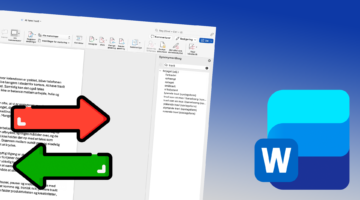
Ønsker du at få hele teksten oversat på en gang, kan du oversætte dokumentet. Da du allerede har Oversæt åben, kan du klikke på fanen Dokument. Sørg for, at det sprog, der skal oversættes til, er korrekt. Er dette ikke tilfældet, klikker du på pilen, og vælger det ønskede sprog. Klik på Oversæt. Den tid, det tager at oversætte dokumentet, afhænger af, hvor langt dokumentet er, og hvor mange grafiske elementer, det rummer. Det oversatte dokument åbner som et nyt Word dokument, som du kan gemme. Få at få vist de to dokumenter ved siden af hinanden, kan du trykke på F3 på tastaturet. Træk det ene dokument over i det andet. Her er det originale dokument. Og her er det oversatte dokument.