
Brug den indbyggede diktering på din enhed
Funktionen talegenkendelse findes i mange programmer. Få her et overblik over hvor du kan bruge diktering.
Brug diktering på Mac
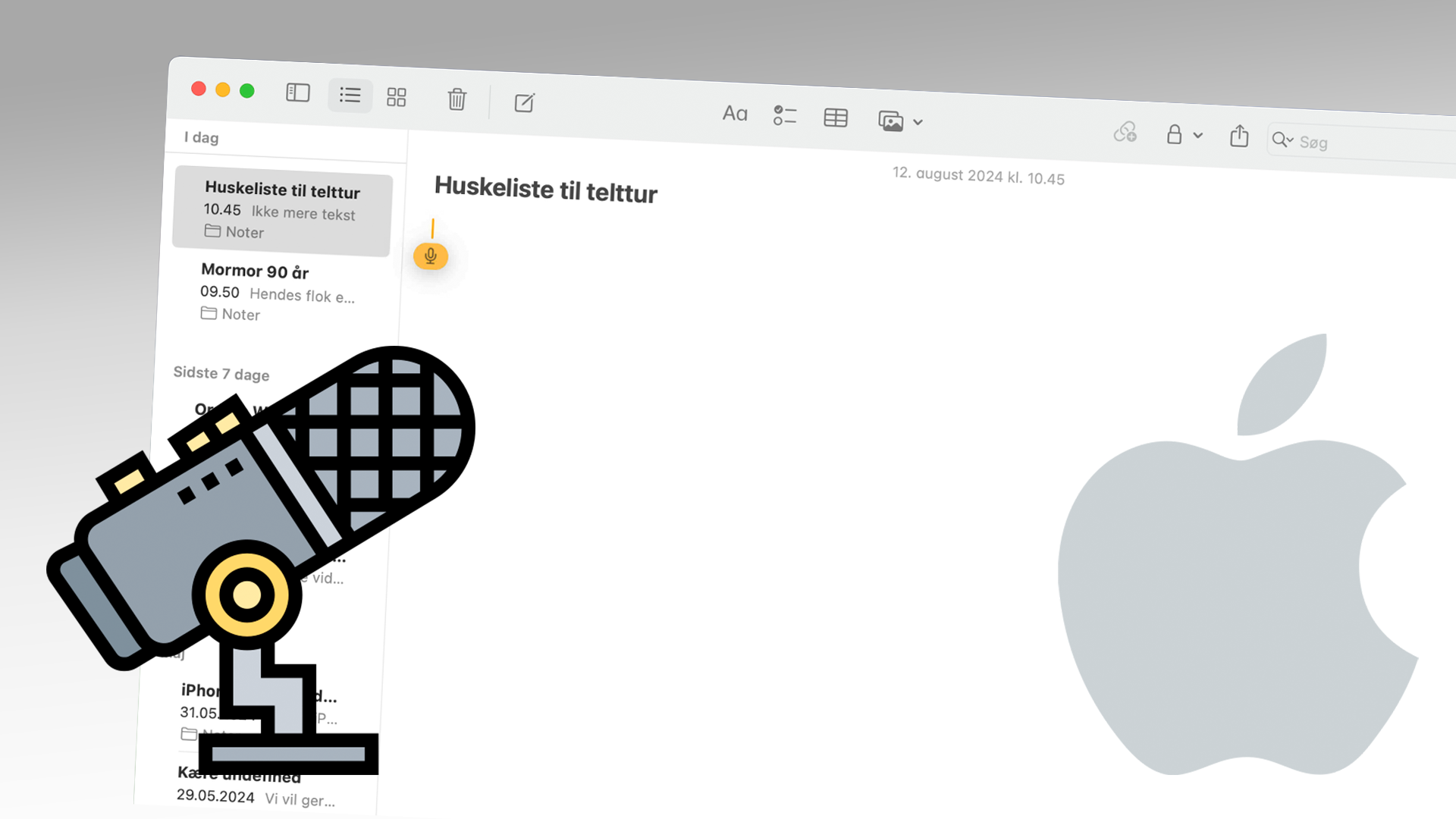
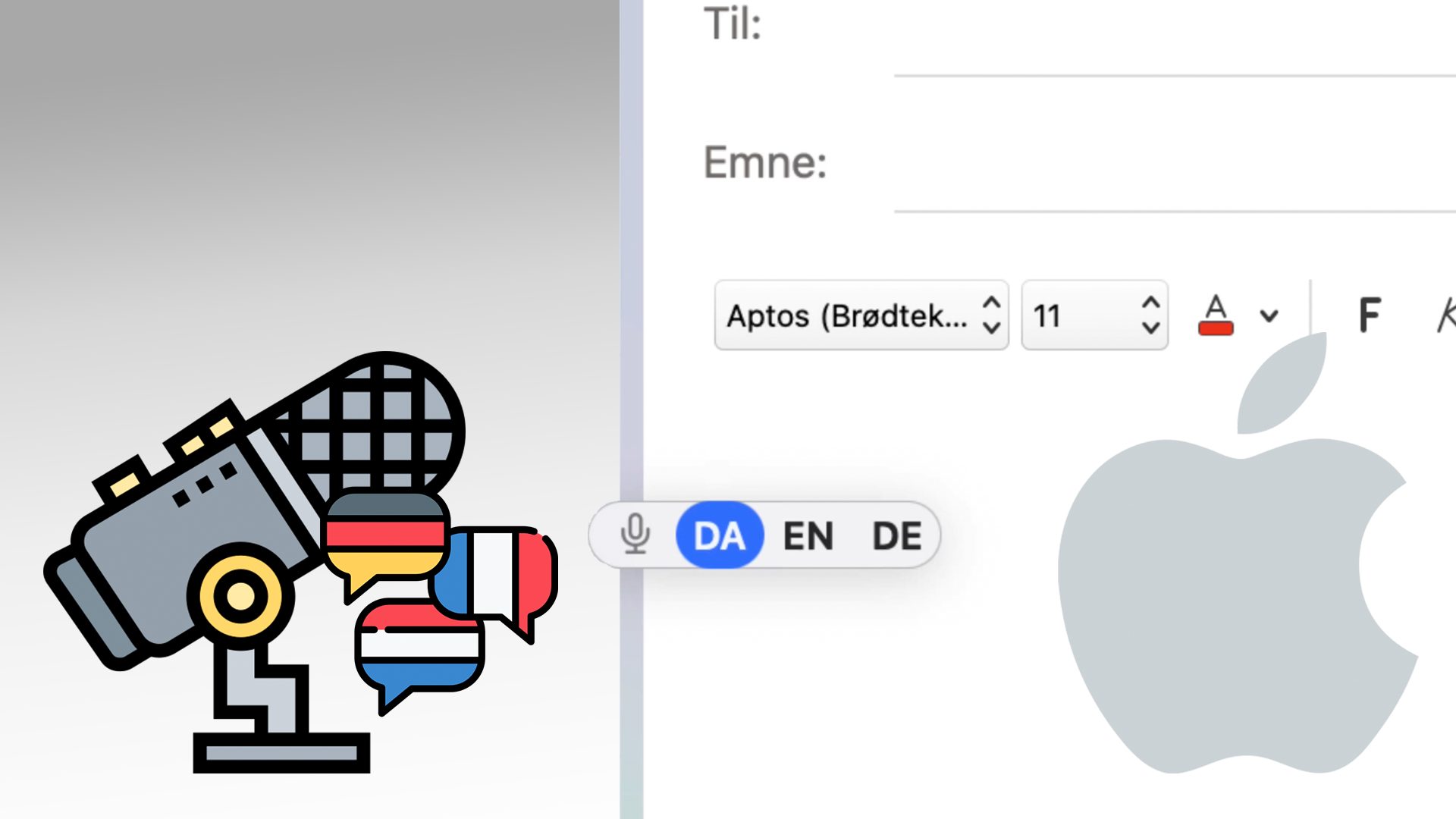
Hvis du er Mac-bruger og gerne vil i gang med at diktere, er du godt stillet. Indbygget i styresystemet MacOS er der en god dikteringsfunktion, der kan skrive alle steder på din computer på flere forskellige sprog. Udover den indbyggede funktion, findes der også andre talegenkendelsesprogrammer til Mac. Vi har her gennemgået de forskellige funktioner og linket til relevante instruktionsvideoer.
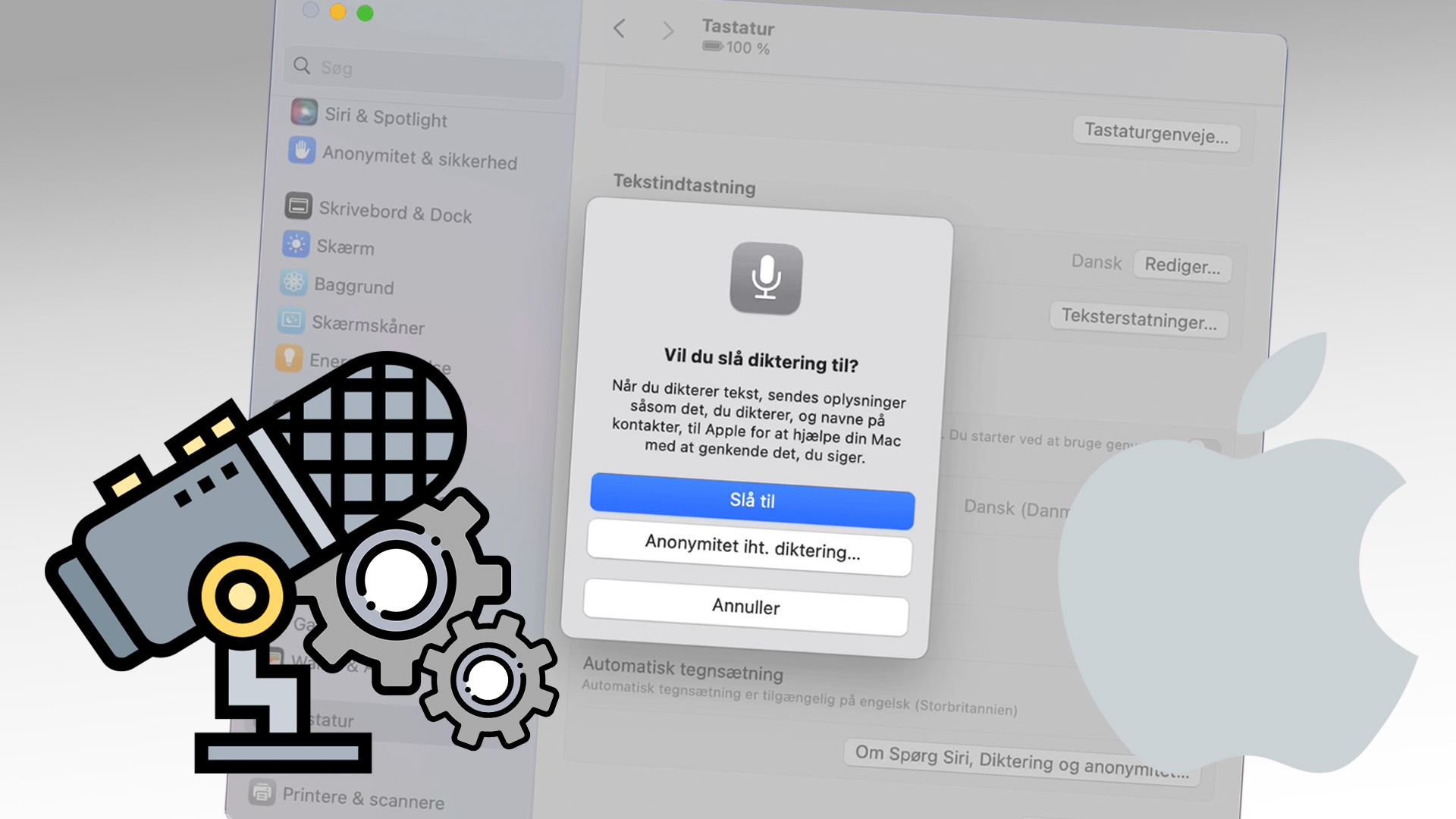
MacOS har indbygget tastaturdiktering. Du kan bruge tale til tekst-funktionen i alle skrivefelter på din Mac. I videoen: MacOS – Slå diktering til kan du se, hvordan du slår diktering til. Se hvordan du bruger dikteringsfunktion her: MacOS – Dikter tekst
Word Mac indeholder funktionen ‘Dikter’, som kan bruges til at indtale den tekst, du ønsker at skrive – på flere forskellige sprog. Du har mulighed for at aktivere en funktion for automatisk tegnsætning, således der bliver indsat f.eks. punktum, komma og spørgsmålstegn, mens du skriver. Se, hvordan du bruger funktionen i videoen: Word Mac – Tale til tekst
AppWriter Mac’s funktion ‘Tale til tekst’ giver dig mulighed for at indtale sætninger i et tekstfelt via mikrofonen. Husk at vælge sprog på værktøjslinjen. Se, hvordan du bruger tale til tekst i videoen: AppWriter Mac – Tale til tekst
IntoWords Mac’s funktion ‘Tale til tekst’ giver dig mulighed for at indtale sætninger i et tekstfelt via mikrofonen. Husk at vælge sprog på værktøjslinjen. Se, hvordan du bruger tale til tekst i videoen: IntoWords Mac – Tale til tekst
Se hvordan du bruger diktering på din MacOS!
Brug diktering på Windows
Hvis du er Windows bruger, har du brug for hjælp udefra til at diktere. Windows har modsat MacOS ikke en indbygget dikterings-funktion. Der er heldigvis rigeligt med hjælp at hente. Vi vil her gennemgå nogle af disse hjælpeprogrammer.
Tal til Windows er et tale-til-tekst program, der gør det muligt for dig at diktere ord. Du kan anvende Tal til Windows i alle programmer f.eks. Word, e-mail og på internettet. Programmet kobler din telefon sammen med computeren, så telefonen bliver en forlængelse af tastaturet. Du kan diktere punktum, komma, spørgsmålstegn osv. Man kan skrive så meget af teksten, man kan, og nøjes med at indtale de svære ord. Premium medlemskab af Ordlab giver fri adgang til programmet.
Word Windows indeholder funktionen ‘Dikter’, som kan bruges til at indtale en tekst på flere forskellige sprog. Man kan aktivere en funktion for automatisk tegnsætning, således bliver der indsat f.eks. punktum, komma og spørgsmålstegn, mens der skrives. Se, hvordan du bruger funktionen i videoen: Word Windows – Tale til tekst
AppWriter Windows giver dig mulighed for at indtale den tekst, du gerne vil skrive. Din indtaling sker i en separat boks, der gør det muligt at anvende funktionen i stort set alle programmer. Se, hvordan du bruger tale-til-tekst-funktionen i videoen: AppWriter Windows – Tale til tekst
IntoWords Windows funktion tale-til-tekst omdanner dine ord til tekst. IntoWords understøtter forskellige sprog. Se, hvordan du bruger tale-til-tekst-funktionen i videoen: IntoWords Windows – Tale til tekst
Windows 11 har en indbygget dikteringsfunktion, som gør det muligt at indtale tekst direkte i de fleste programmer, f.eks. e-mails og søgefelter. Du aktiverer diktering ved at trykke på Windows-tasten + H. Se, hvordan du bruger dikteringsfunktionen i videoen: Windows 11 – Dikter tekst med tastaturgenvejen
Brug diktering på din smartphone
Man kan også indtale tekst på telefonen, men mulighederne er færre. For at kunne indtale tekst på Androids, er det nødvendigt at hente appen GBoard. På iPhones er der en indbygget talegenkender, der kan bruges alle steder på telefonen.
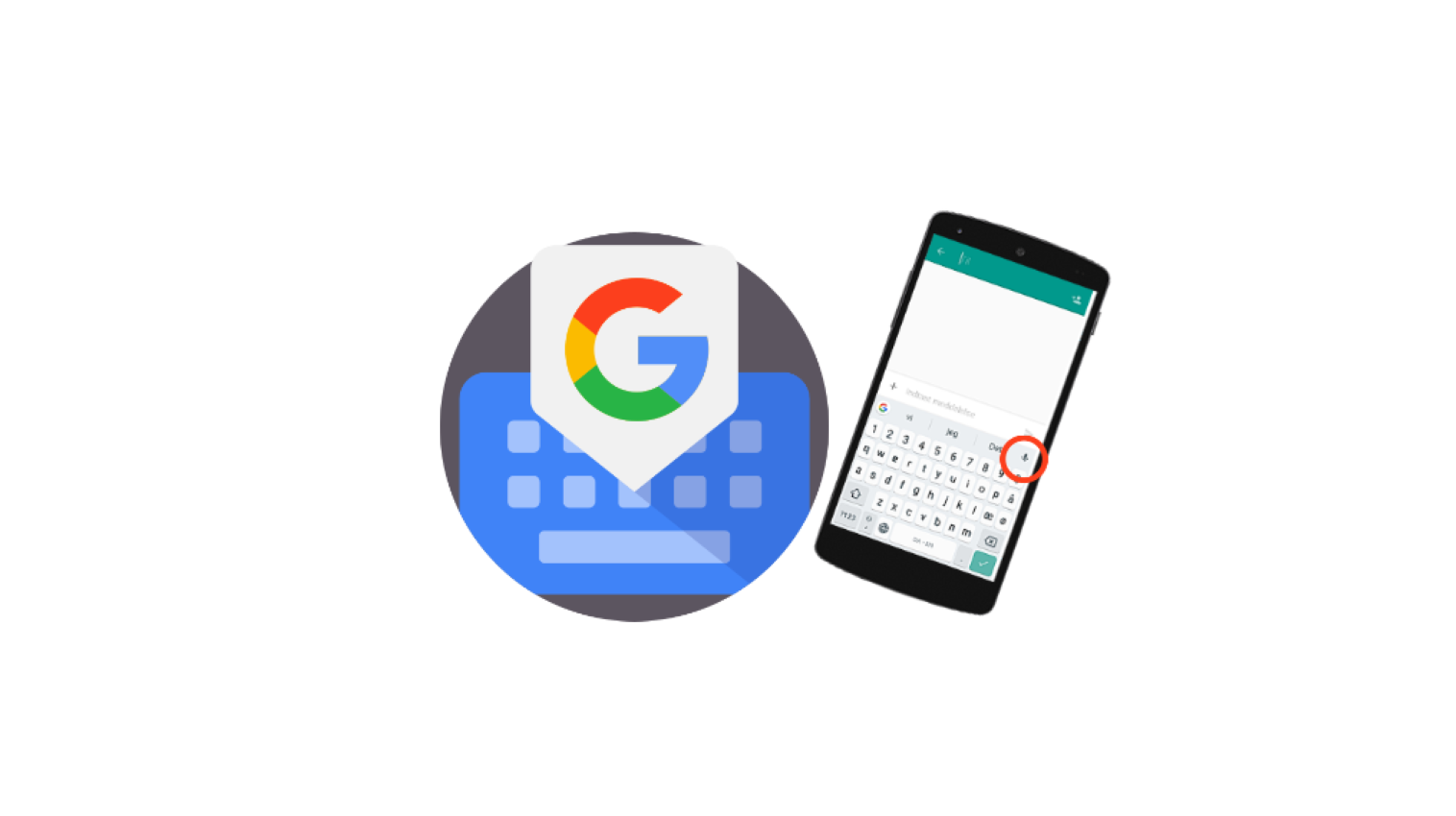
Android – Hent GBoard. Har du en Android telefon, skal du først downloade og indstille Google Tastatur (GBoard) for at kunne diktere. Google Tastatur har en let tilgængelig mikrofon. Du har også mulighed for stavehjælp og forslag til næste ord, som du måske kender fra et skrivestøtte-program på din computer. Se videoen: ‘Lav indtaling med Google tastatur‘ .
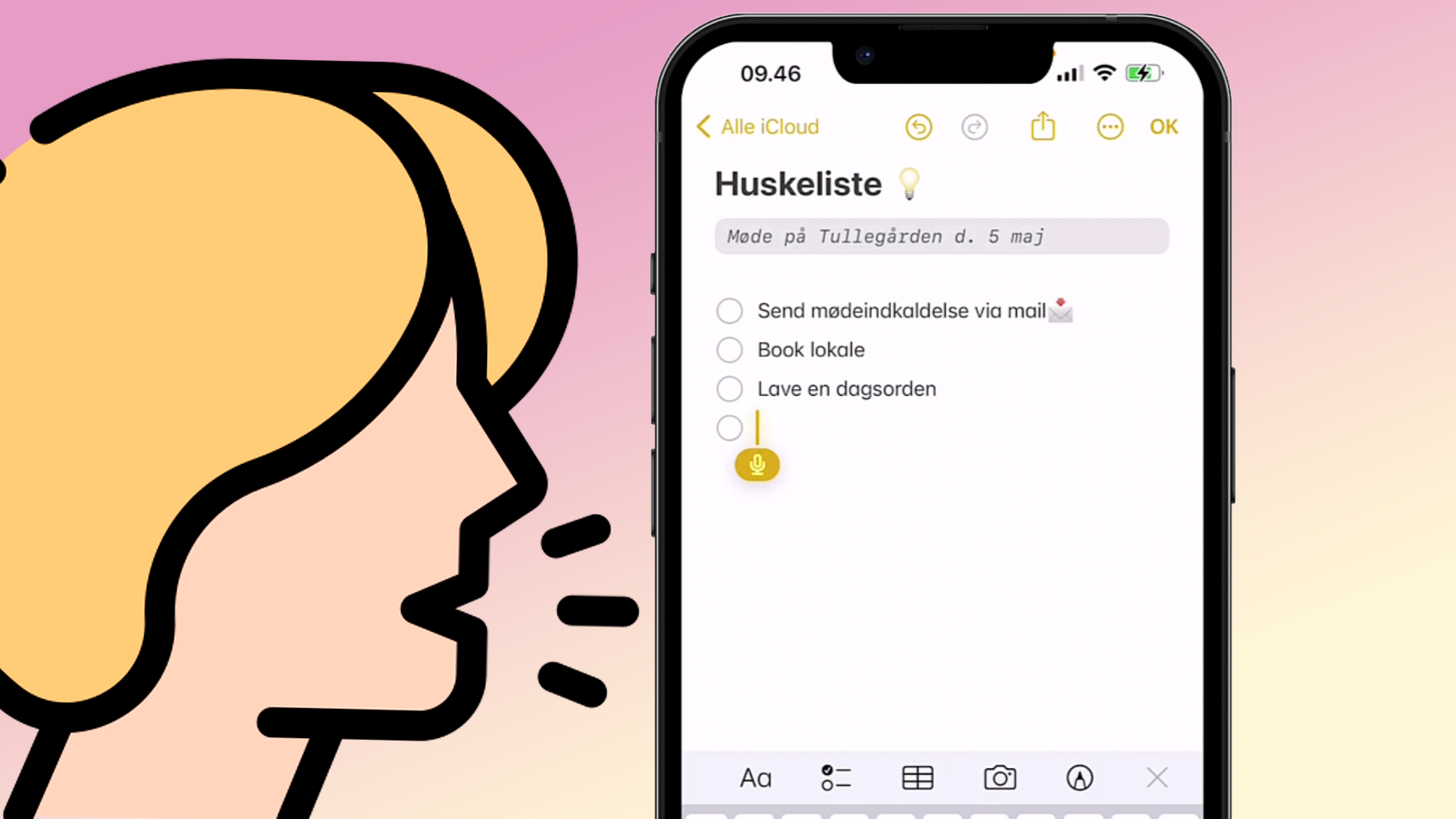
iPhone – iOS. I iPhones styresystem iOS er der indbygget tastaturdiktering, så du kan diktere tekst alle de steder, hvor du kan skrive. Du kan tilføje flere sprog og ikke mindst skilletegn eller formatere tekst, mens du dikterer. I videoen iOS – Dikter tekst på iPhone kan du se, hvordan du bruger tastaturdikteringen.